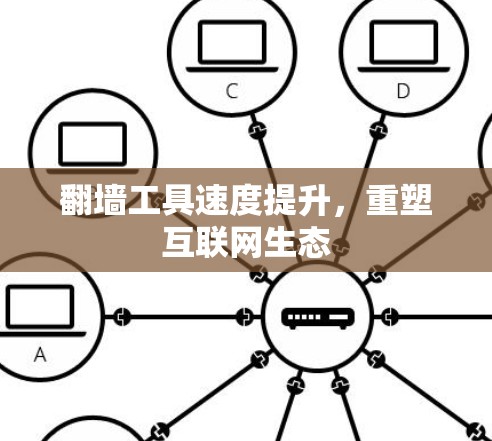
检查无线网络设备的配置
- 无线路由器或无线Switch:确保路由器或无线Switch的配置正确,尤其是无线接口的路由表(IP地址)是否正确,如果路由表中没有正确列出无线接口,路由器可能无法正确连接到无线网络。
- 无线网络设备:检查无线网线或无线路由器是否连接到无线网络设备(如无线路由器或无线网线),如果有问题,建议联系制造商或技术支持。
检查无线网络软件的配置
- NAT或者其他无线网络软件:确保无线网络软件(如NAT、Wireshark)正确安装并配置,如果软件配置错误,可能导致网络无法正常工作。
- 无线网络协议:确认无线网络协议(如Wi-Fi、蓝牙、4G/5G)是否支持无线网络,以及无线网络设备是否支持这些协议。
检查设备硬件
- 无线路由器或无线Switch:确保路由器或无线Switch的硬件正常工作,尤其是无线接口的功率、电阻和延迟设置是否正确。
- 无线网络设备:检查无线网线或无线路由器是否与无线网络设备正确连接,确保设备之间物理距离符合无线网络的需求。
检查无线网络管理器
- 网络管理器:使用网络管理器检查无线网络的连接状态,查看无线网络的路由表、设备列表等信息,确保所有设备都正常连接到无线网络。
尝试连接到无线网络
- 尝试连接:将目标设备连接到无线网络设备,确保无线网络设备正确配置,如果问题仍存在,可能需要重新连接设备或尝试其他方法。
联系制造商或技术支持
- 制造商:如果问题无法通过网络解决,建议联系制造商,可能需要更换设备或重新配置。
- 技术支持:如果问题持续或复杂,建议联系无线网络制造商或在线支持团队,寻求进一步的帮助。
检查网络设备的电源和软件
- 电源:确保无线网络设备和路由器的电源供应正常,排除因电源问题导致的无线网络问题。
- 软件:检查无线网络软件的备份,避免因备份丢失导致的网络问题。
检查无线网络协议的设置
- 协议设置:确认无线网络协议的设置是否正确,如正确启用无线网络功能、配置默认功率、延迟等。
- 设备支持:检查无线网络设备是否支持上述协议,确保设备能够正确与无线网络连接。
检查无线网络设备的配置文件
- 配置文件:查看无线网络设备的配置文件(如无线路由器的IP地址表或无线网络设备的连接列表),确保所有设备都正确配置。
尝试调整无线网络设备的功率
- 功率设置:检查无线网络设备的功率设置,确保设备处于正确功率状态,避免因功率不足导致无线网络无法正常工作。
尝试使用无线网络工具
- 工具测试:如果问题依然存在,可以尝试使用无线网络工具(如NAT、Wireshark)进行测试,看看是否能发现问题。
联系网络管理员
- 网络管理员:如果问题无法通过设备解决,建议联系网络管理员,可能需要更换设备或重新配置。
通过以上步骤,你应该能够找出导致“ios vpn服务器未响应”的原因,并解决问题,如果问题仍然存在,建议联系制造商或在线技术支持团队。